Bạn có thể chọn hình ảnh yêu thích để xem hướng dẫn các bước vẽ cụ thể:

Bạn có thể chọn hình ảnh yêu thích để xem hướng dẫn các bước vẽ cụ thể:



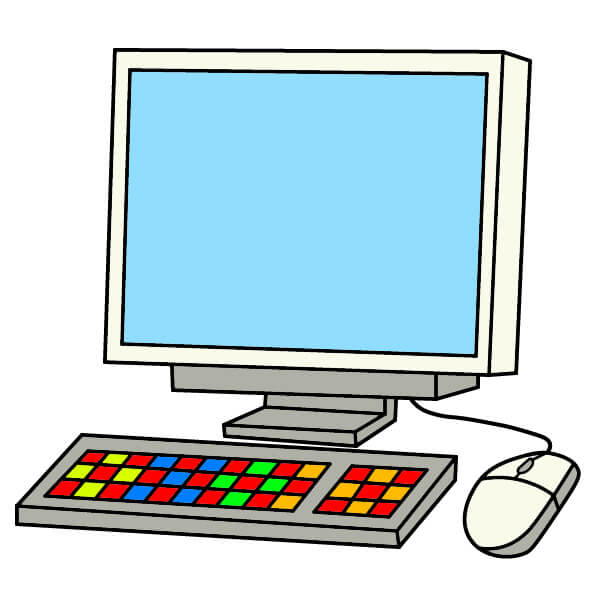
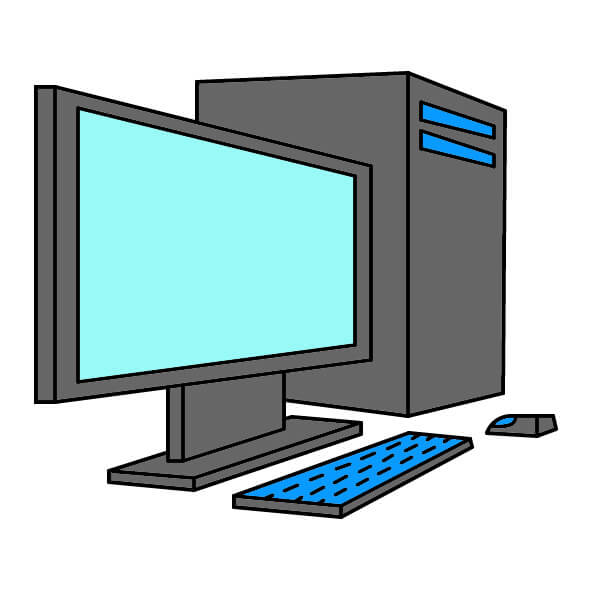

Hôm nay, dayve.vn sẽ hướng dẫn bạn cách vẽ một chiếc máy tính thật dễ dàng với các bước đơn giản.
Bắt đầu nào!
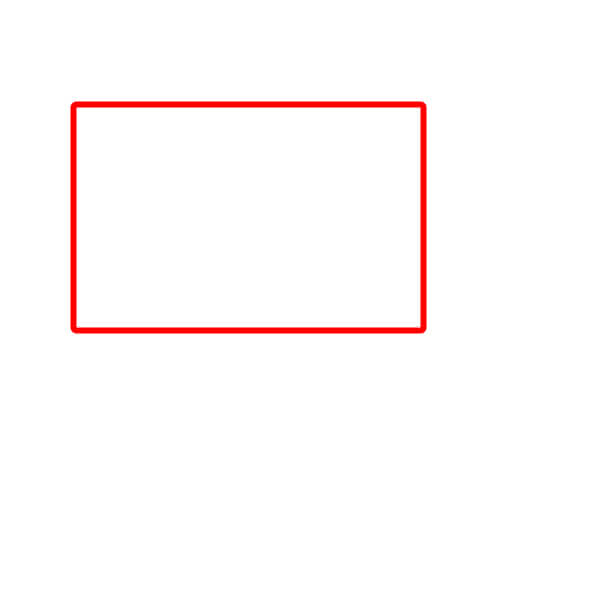
Bước 1: Bắt đầu bằng cách vẽ một hình chữ nhật đơn giản. Đây sẽ là đường viền cơ bản của màn hình máy tính.
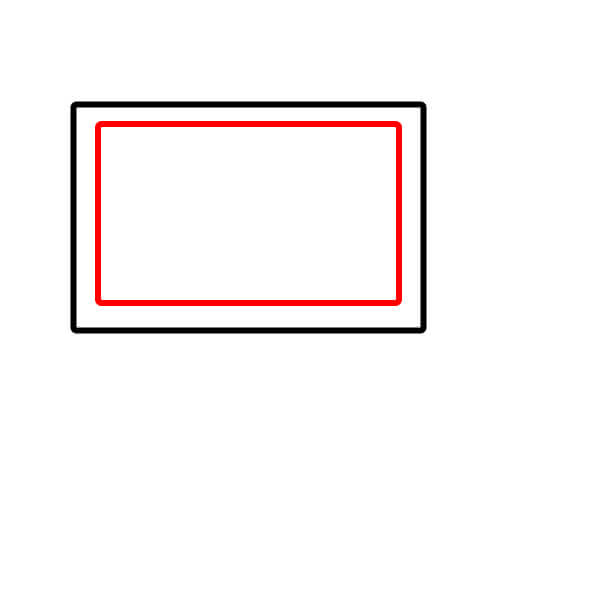
Bước 2: Tiếp theo, vẽ một hình chữ nhật nhỏ hơn bao quanh hình đầu tiên. Phần này tạo thành viền hoặc khung của màn hình, biến hình chữ nhật bên trong thành phần màn hình.
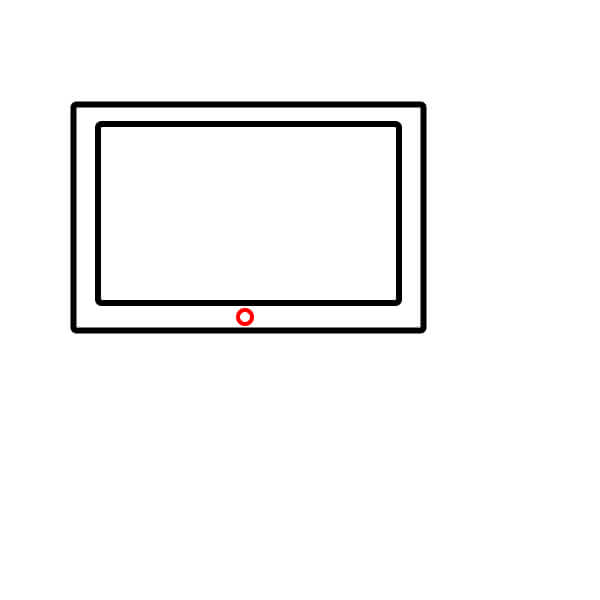
Bước 3: Bây giờ, thêm một hình tròn nhỏ ở chính giữa phía dưới hình chữ nhật. Đây là nút nguồn hoặc đèn báo trên màn hình.
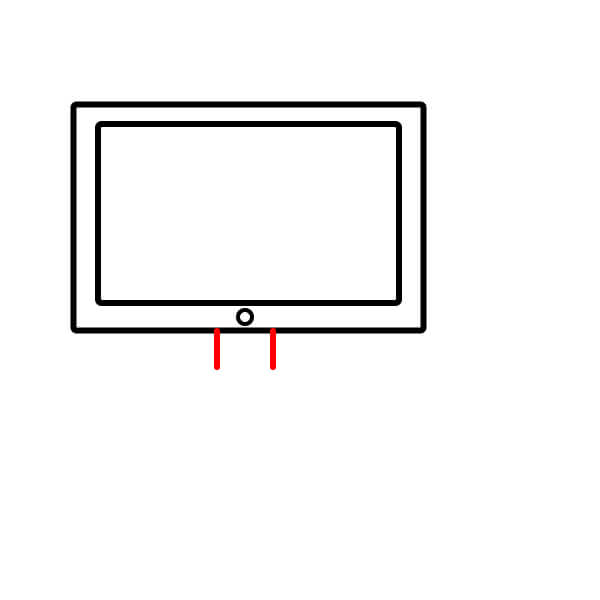
Bước 4: Vẽ hai đường thẳng đứng ngắn kéo xuống từ ngay bên dưới hình tròn. Những đường này sẽ là phần đầu của chân đế màn hình.
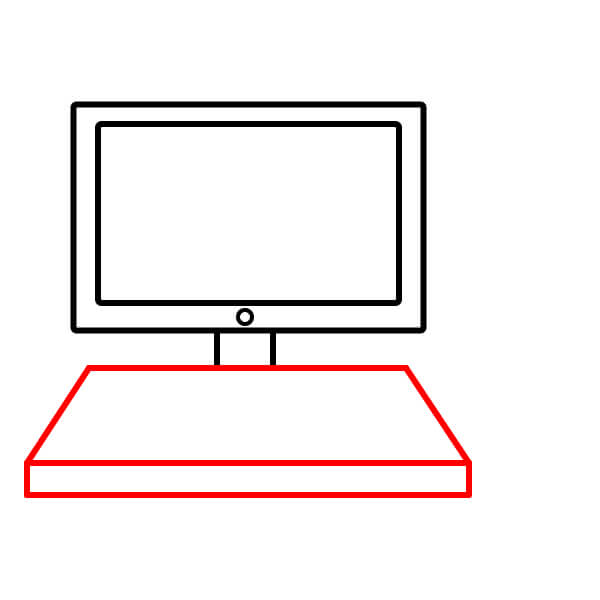
Bước 5: Từ phía dưới hai đường thẳng, vẽ một hình chữ nhật nằm ngang và rộng hơn. Sau đó, thêm một đường dọc theo cạnh dưới của hình chữ nhật mới để tạo hiệu ứng 3D. Đây là phần đế của máy tính, có thể xem như thân chính của máy tính xách tay hoặc bộ phận CPU.
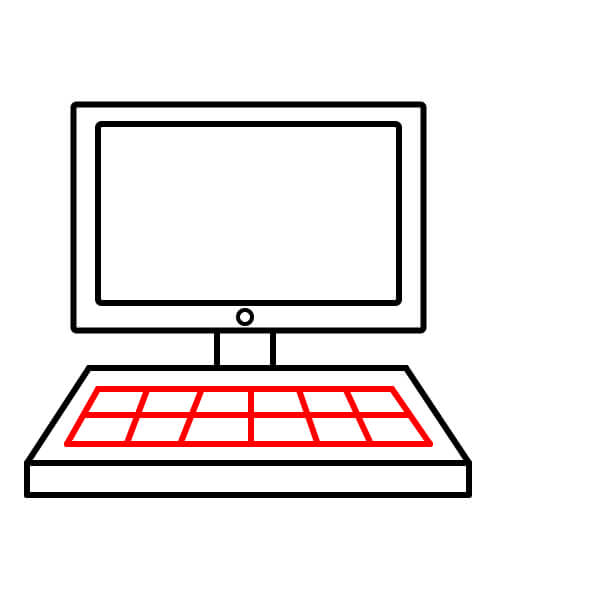
Bước 6: Bên trong mặt trên của phần đế vừa vẽ, phác thảo một lưới các hình vuông. Đây sẽ là các phím trên bàn phím.
Bước 7: Vẽ một đường cong kéo dài từ phía bên phải của phần đế. Đây sẽ là dây nối của chuột máy tính.

Bước 8: Ở cuối dây, vẽ một hình bầu dục có một đường chia ở giữa và thêm một hình tròn nhỏ. Đây là chuột máy tính.
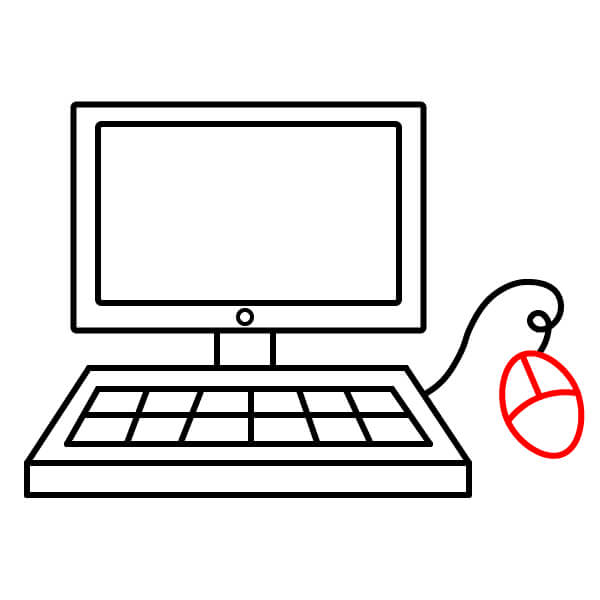
Bước 9: Cuối cùng, tô màu cho bức tranh. Tô màn hình màu xanh dương nhạt, các phím bàn phím và chuột màu xanh ngọc, còn các bộ phận khác của máy tính màu xám nhạt.
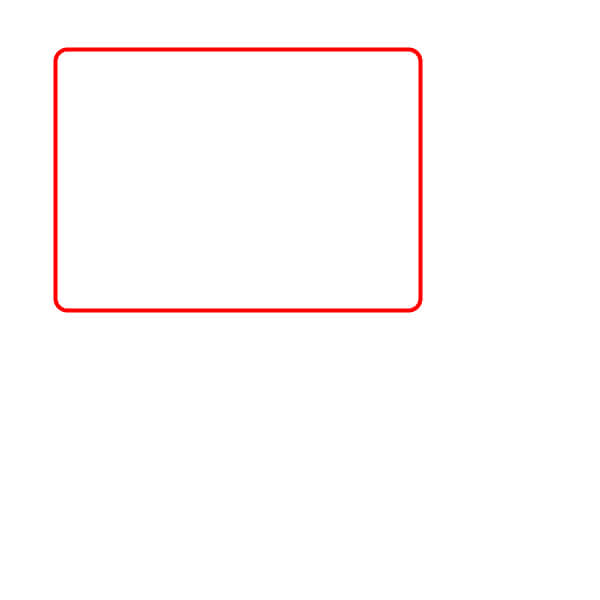
Bước 1: Bắt đầu bằng cách vẽ một hình chữ nhật đơn giản. Đây sẽ là phần màn hình bên trong.
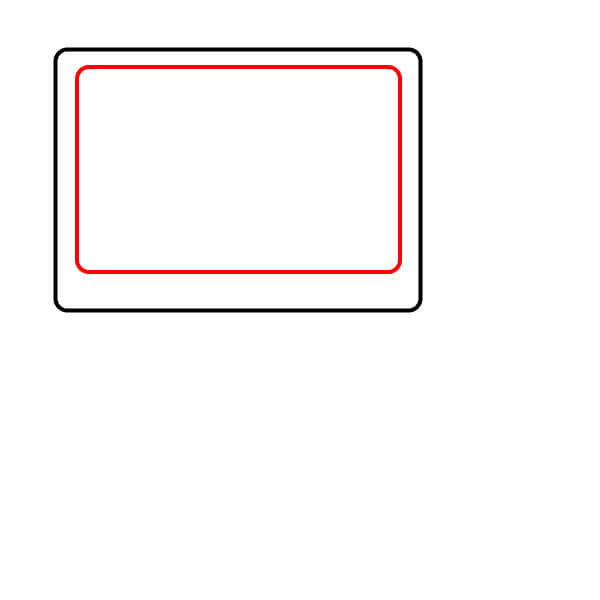
Bước 2: Vẽ một hình chữ nhật lớn hơn một chút bao quanh hình màu đỏ. Đường màu đỏ lúc này trở thành phần màn hình bên trong, còn đường màu đen là khung màn hình.
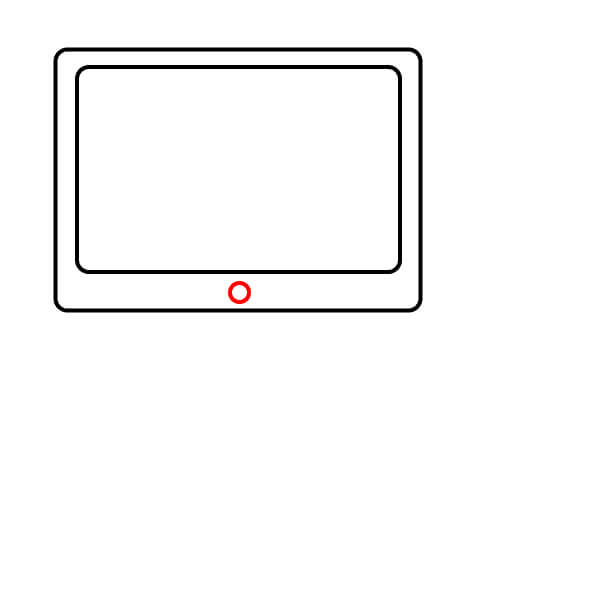
Bước 3: Vẽ một hình tròn nhỏ có viền đỏ ở chính giữa phần viền dưới của khung màn hình.
Bước 4: Vẽ hai đường thẳng đứng ngắn, song song, kéo xuống từ chính giữa cạnh dưới của màn hình.
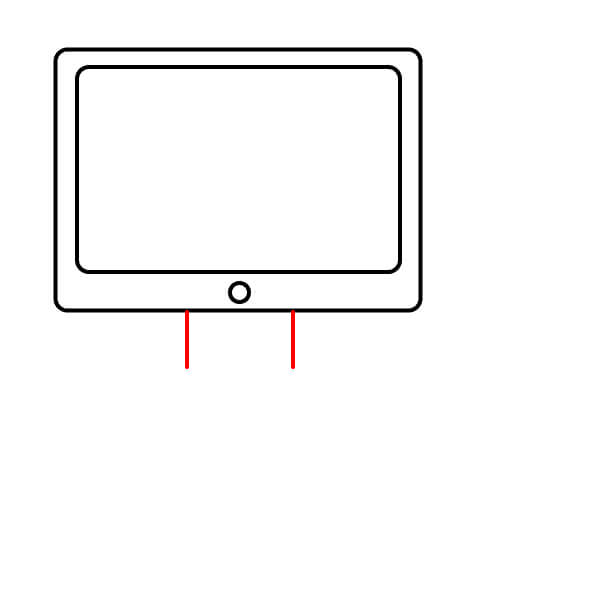
Bước 5: Nối hai đường màu đỏ với một phần đế hình chữ nhật nhỏ hơn nhưng rộng hơn, sau đó vẽ thêm một đường dọc theo cạnh dưới của đế để tạo chiều sâu.
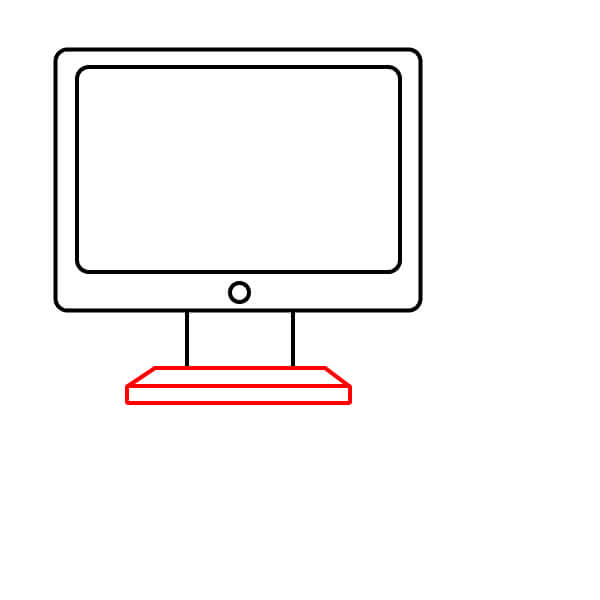
Bước 6: Ở bên phải màn hình, vẽ một hình chữ nhật cao và đứng. Đây là phần thân chính của thùng CPU.
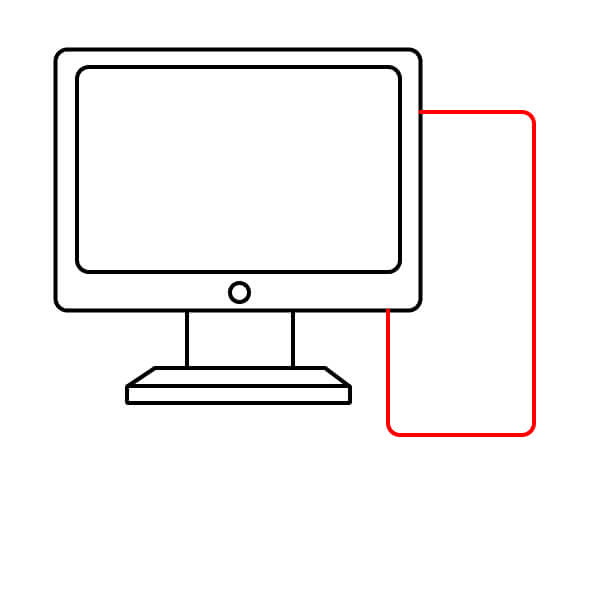
Bước 7: Thêm ba đường ngang song song ở gần phía trên và một hình tròn nhỏ ở gần phía dưới.
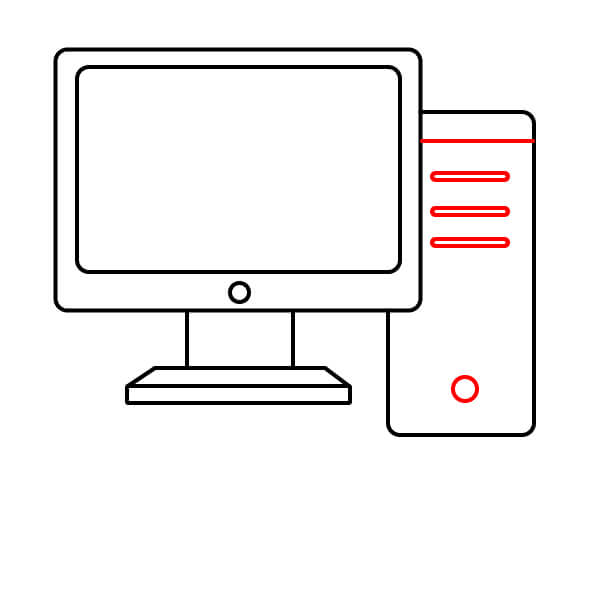
Bước 8: Bên dưới màn hình và chân đế, vẽ một hình chữ nhật rộng, hơi nghiêng. Thêm một đường dọc theo cạnh dưới và cạnh phải để tạo hiệu ứng 3D.
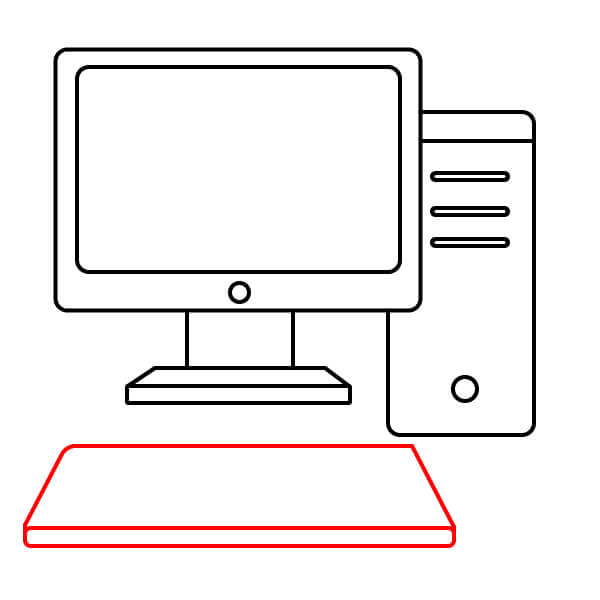
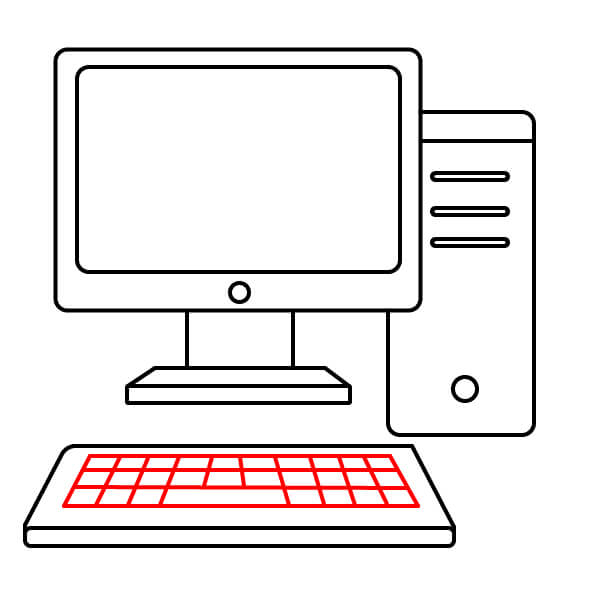
Bước 9: Bên trong mặt trên của phần đế bàn phím, phác thảo một lưới các đường để tạo thành toàn bộ các phím.
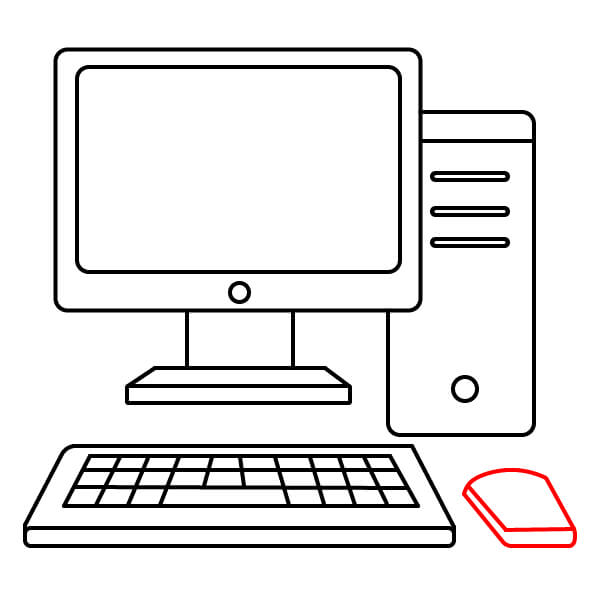
Bước 10: Ở bên phải bàn phím, vẽ một hình chữ nhật nhỏ bo tròn làm chuột, đồng thời thêm một đường ở phía dưới và bên phải để thể hiện độ dày.
Bước 11: Tô màu các bộ phận của máy tính như sau: màn hình màu xanh dương nhạt, khung màn hình màu vàng, chân đế màn hình màu xám, thùng CPU màu cam, đế bàn phím màu xám nhạt, các phím màu vàng, chuột màu vàng và các nút nguồn hoặc đèn báo trên màn hình và CPU màu đỏ.
Bước 1: Bắt đầu bằng cách vẽ hai hình chữ nhật bo tròn, một hình nằm bên trong hình còn lại. Đây là phần màn hình và viền của màn hình.
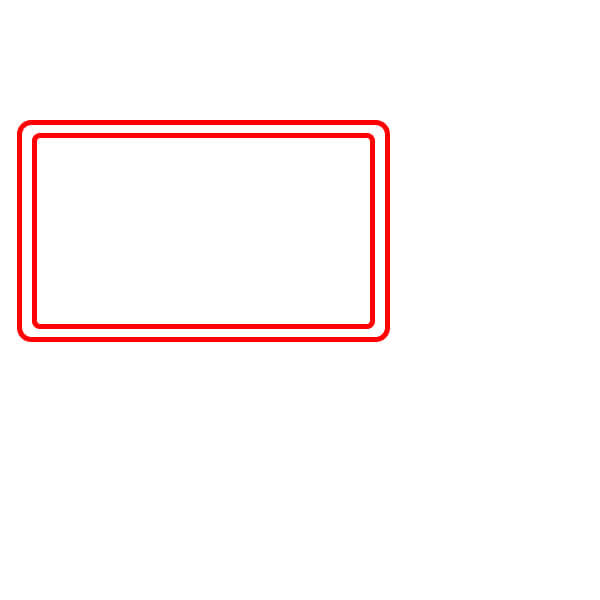
Bước 2: Vẽ chân đế màn hình: một đường thẳng đứng ngắn và dày kéo xuống từ chính giữa, nối với một đế hình bầu dục rộng và phẳng.
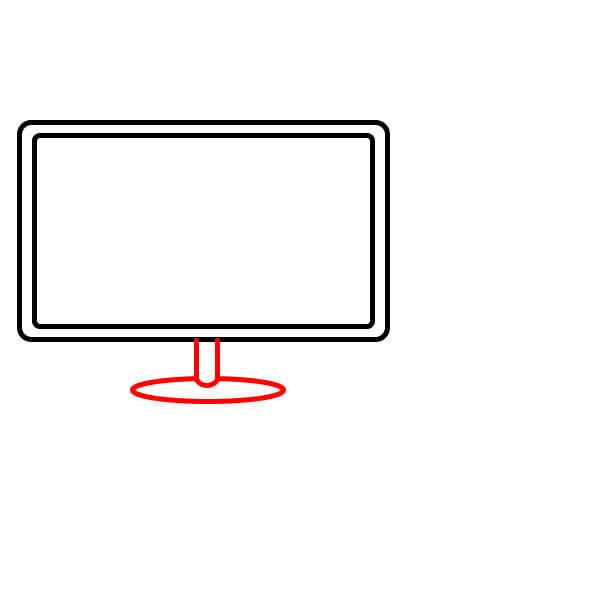
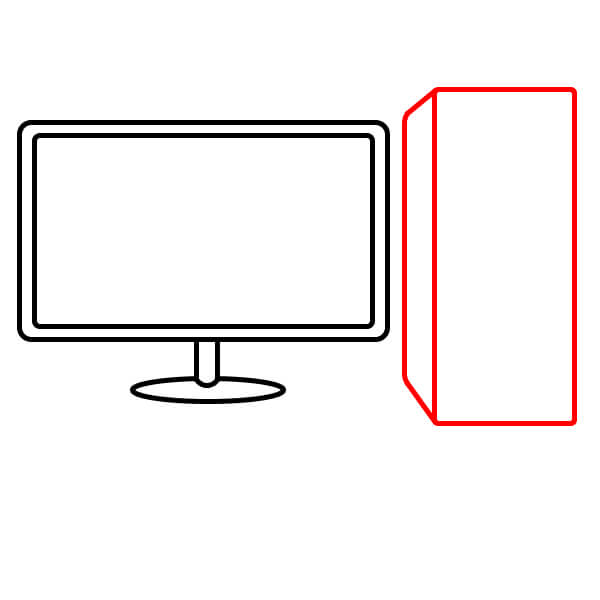
Bước 3: Ở bên phải màn hình, vẽ một hình chữ nhật cao với một cạnh hơi nghiêng để tạo góc nhìn 3D. Đây là thân của thùng CPU.
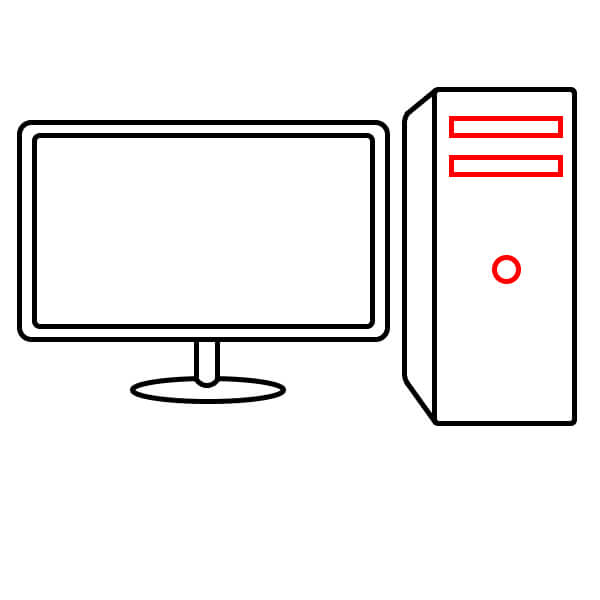
Bước 4: Thêm hai khe hình chữ nhật dành cho ổ đĩa ở gần phía trên và một nút nguồn hình tròn ở gần giữa.
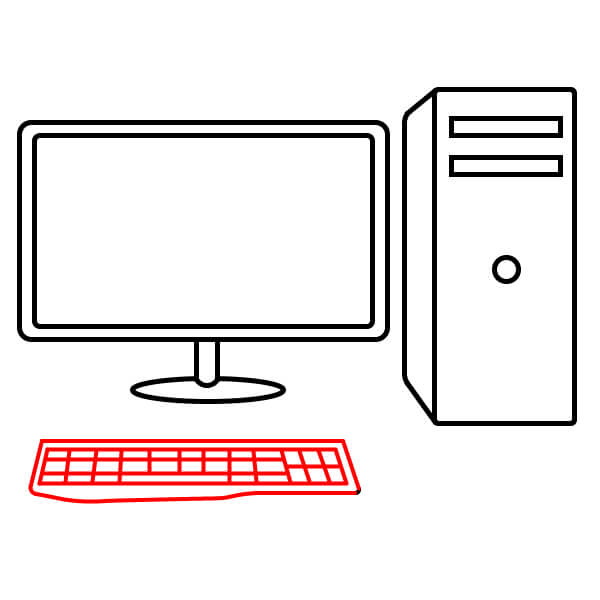
Bước 5: Bên dưới màn hình, vẽ một hình chữ nhật dài, phẳng và hơi cong để tạo thân bàn phím. Sau đó, vẽ một lưới các đường trên bề mặt để tạo thành các phím.
Bước 6: Ở bên phải bàn phím, phác thảo một hình bầu dục nhỏ, bo tròn để làm chuột.
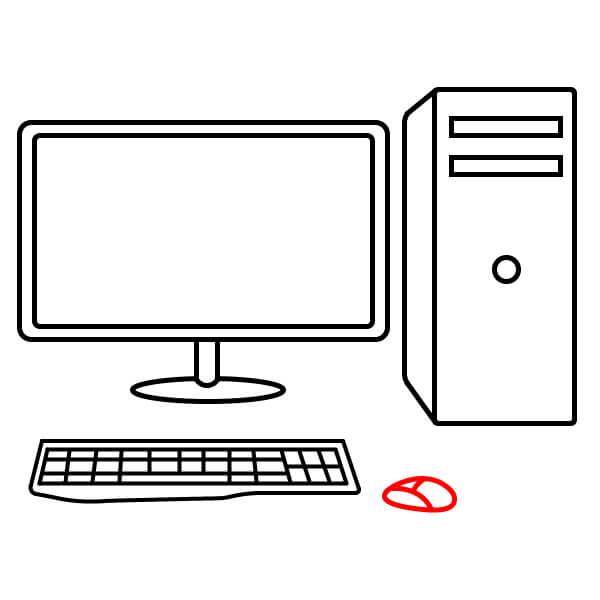
Bước 7: Vẽ một đường gợn sóng nối phía sau bàn phím với thùng CPU. Vẽ thêm một đường gợn sóng khác nối chuột với thùng CPU.
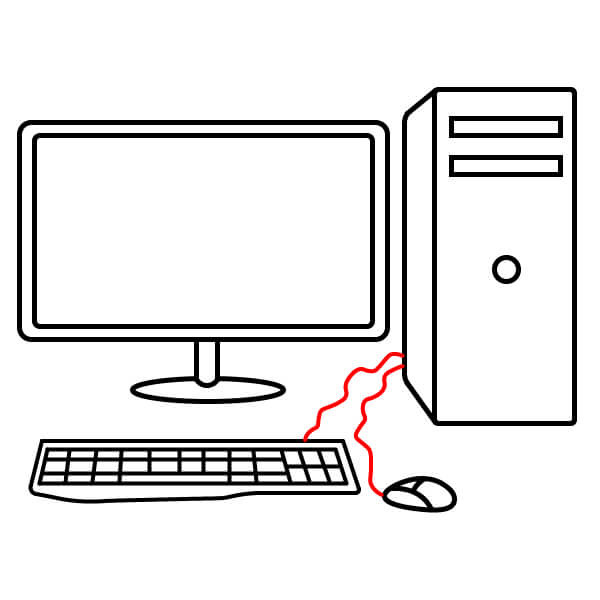
Bước 8: Tô phần màn hình màu xanh dương nhạt. Tô khung và chân đế màn hình màu xanh dương. Tô thùng CPU màu xanh dương đậm, với các khe ổ đĩa màu xanh dương và xanh lá cây. Tô thân bàn phím màu xanh dương đậm, các phím xen kẽ màu vàng và xanh lá cây. Tô chuột màu xanh dương và xanh dương nhạt, còn nút nguồn màu đỏ.
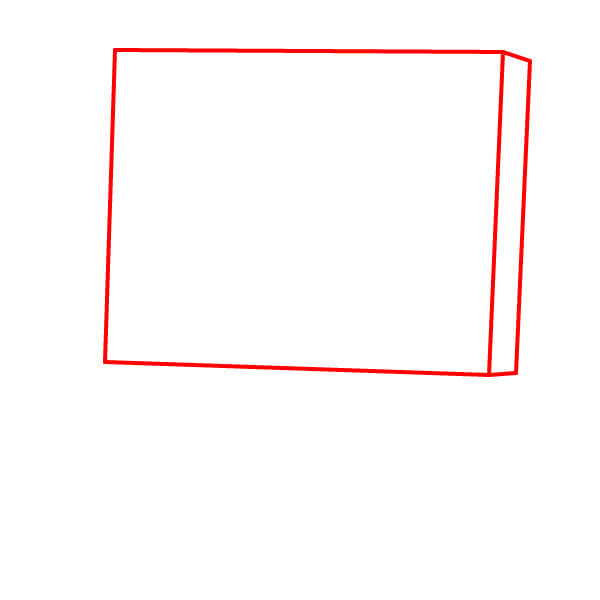
Bước 1: Bắt đầu bằng cách vẽ một hình chữ nhật lớn hơi nghiêng và thêm các đường ở cạnh phải và cạnh dưới để tạo vẻ ngoài giống một chiếc hộp 3D.
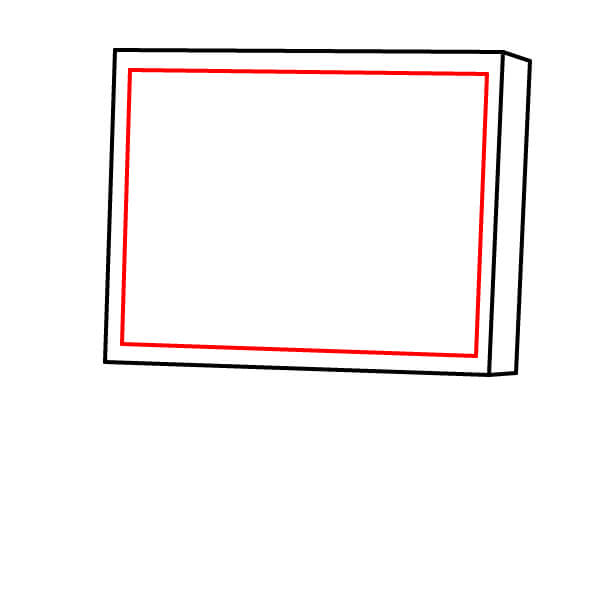
Bước 2: Bên trong hình này, vẽ một hình chữ nhật nhỏ hơn một chút để xác định phần màn hình chính.
Bước 3: Bên dưới màn hình, vẽ một hình chữ nhật nhỏ và mỏng với các đường phối cảnh 3D, giống như một khối mỏng. Đây là phần nối màn hình với đế.
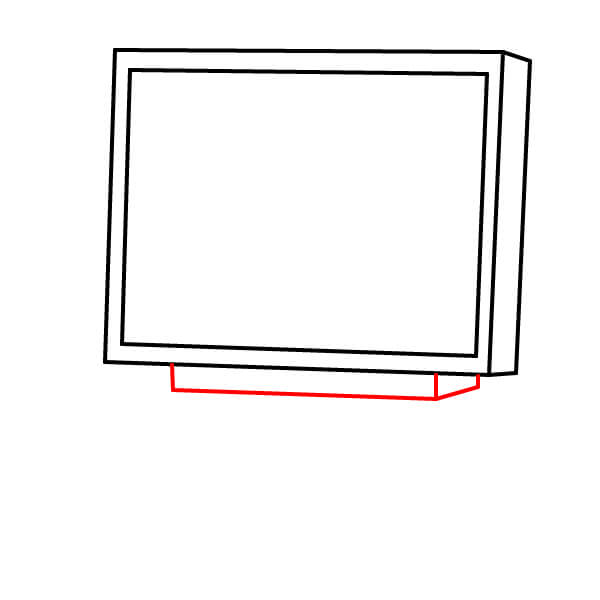
Bước 4: Bên dưới phần nối, vẽ một hình chữ nhật rộng và phẳng, cũng thêm các đường 3D. Đây là phần đế của chân màn hình.
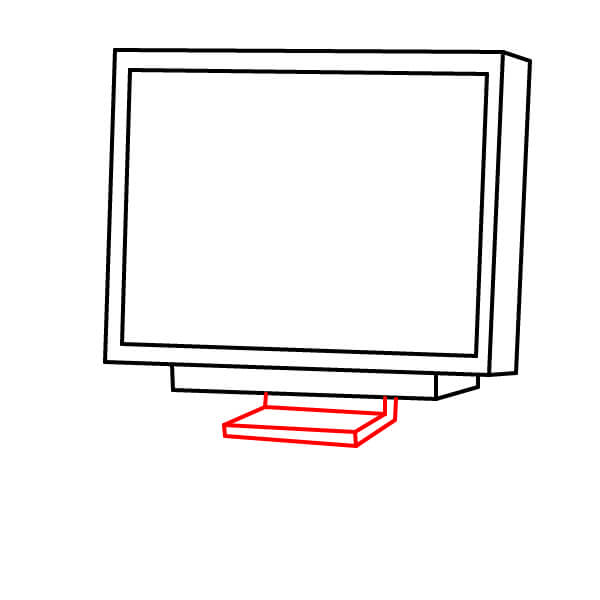
Bước 5: Bên dưới chân đế màn hình, vẽ một hình chữ nhật lớn và phẳng. Thêm các đường phối cảnh ở cạnh bên và cạnh dưới để tạo vẻ ngoài 3D. Đây sẽ là thân chính của bàn phím.
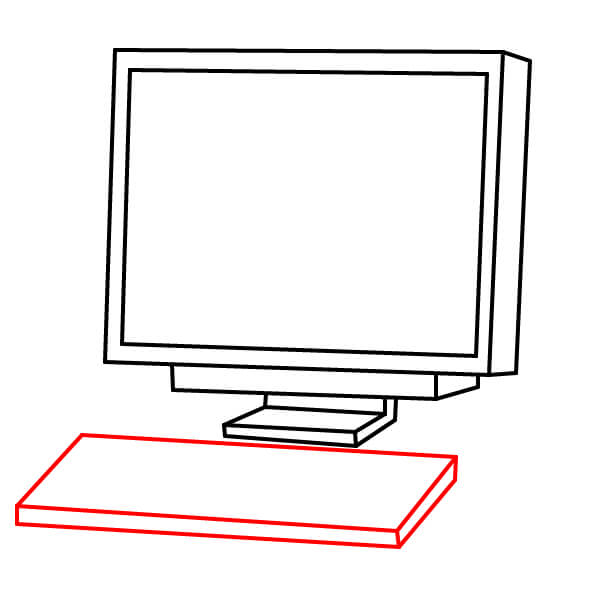
Bước 6: Vẽ một lưới các đường bên trong thân bàn phím để phân chia các phím, bao gồm cả một khu vực riêng dành cho bàn phím số.
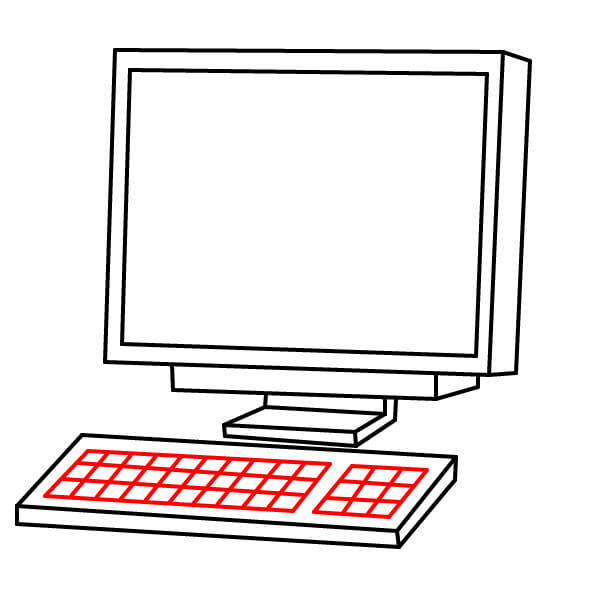
Bước 7: Vẽ một đường cong đơn giản kéo dài từ phía dưới bên phải của chân đế màn hình. Đây là dây nối của chuột.
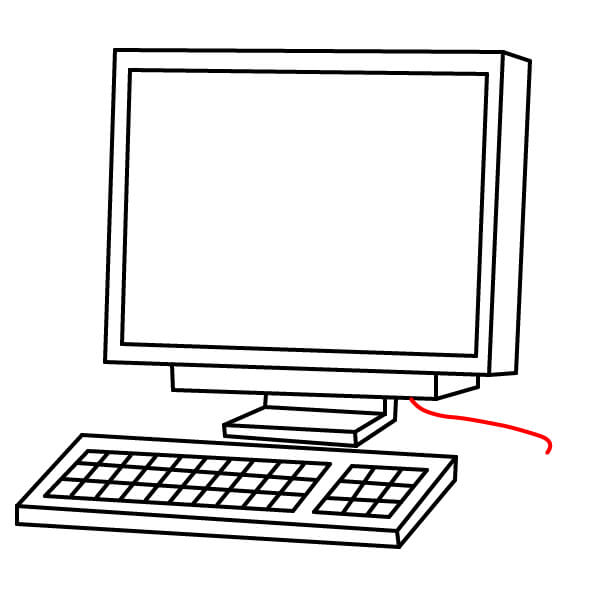
Bước 8: Ở cuối dây, vẽ một hình bầu dục thuôn dài để làm chuột, thêm một đường chia ở giữa và một phần nhỏ dành cho con lăn.
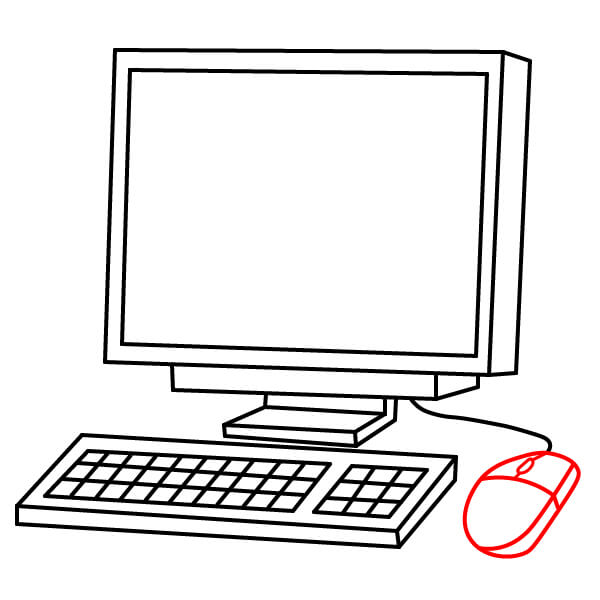
Bước 9: Tô màn hình màu xanh dương nhạt. Tô thân màn hình và đế bàn phím màu xám nhạt hoặc màu be. Tô các bộ phận của chân đế màu xám đậm hơn. Cuối cùng, sử dụng nhiều màu sắc tươi sáng như vàng, đỏ, xanh lá cây và xanh dương để tô các phím bàn phím, đồng thời tô chuột màu be nhạt để hoàn thành bức tranh.
Bước 1: Bắt đầu bằng cách vẽ một hình chữ nhật có góc phối cảnh rõ ràng, sao cho nó trông rộng hơn nhiều ở bên phải so với bên trái. Thêm một đường nhỏ ở phía bên trái để thể hiện độ dày của màn hình.
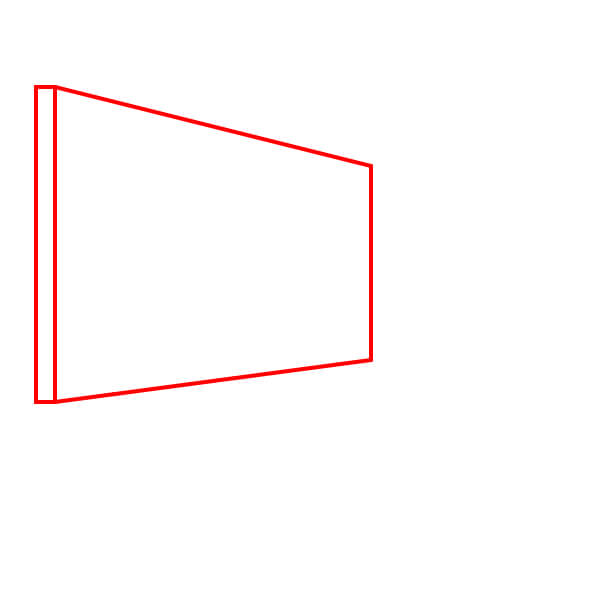
Bước 2: Bên trong, vẽ một hình chữ nhật nhỏ hơn một chút để xác định khu vực hiển thị của màn hình.
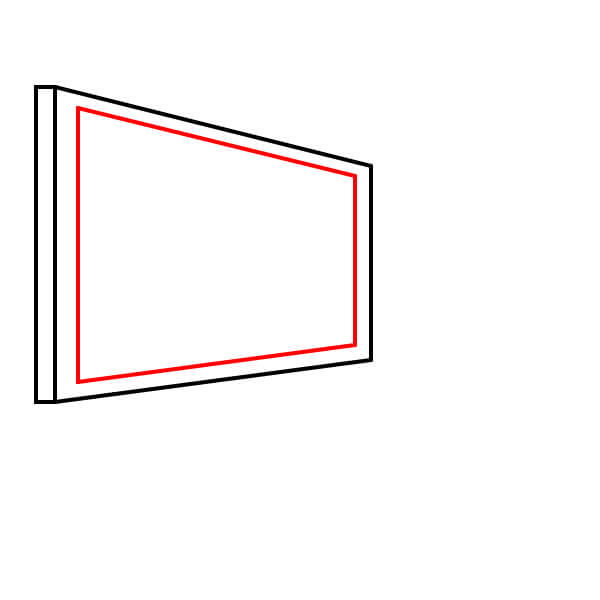
Bước 3: Bên dưới màn hình, vẽ một hình thang theo chiều dọc với hiệu ứng phối cảnh. Đây là phần cổ hoặc trụ đỡ chính của chân đế.
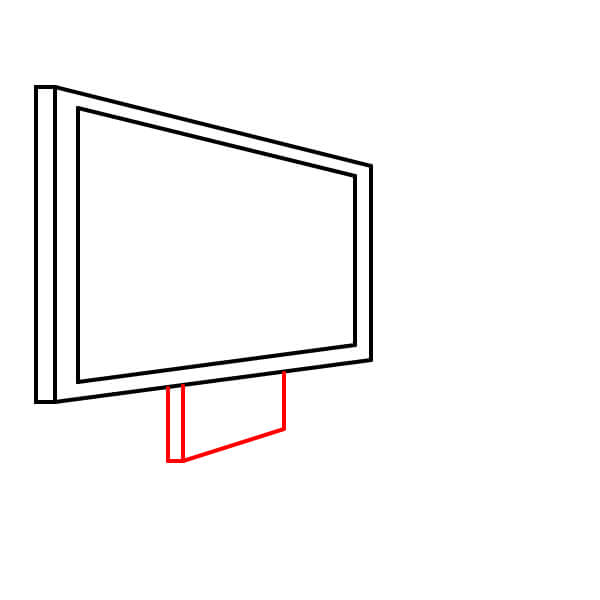
Bước 4: Nối phần cổ với một đế hình chữ nhật rộng và phẳng, đồng thời duy trì cùng góc phối cảnh. Đây là phần đế phẳng của chân màn hình.
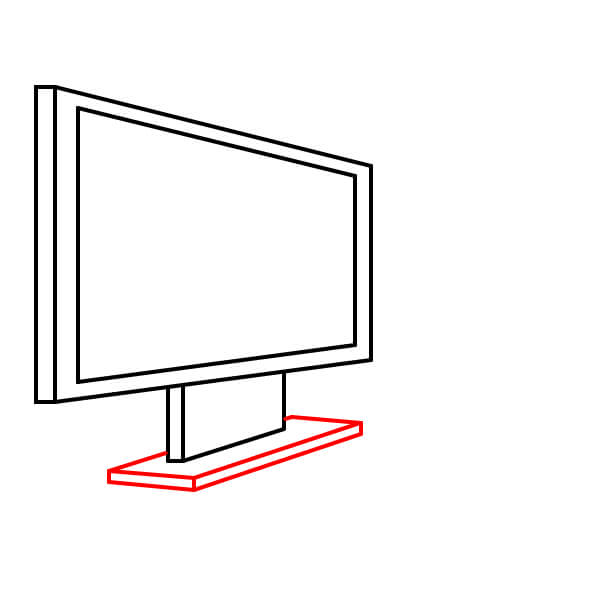
Bước 5: Ở bên phải màn hình, vẽ một khối hình chữ nhật lớn và đứng. Đây là thân chính của thùng CPU, được thể hiện theo cùng góc phối cảnh 3D.
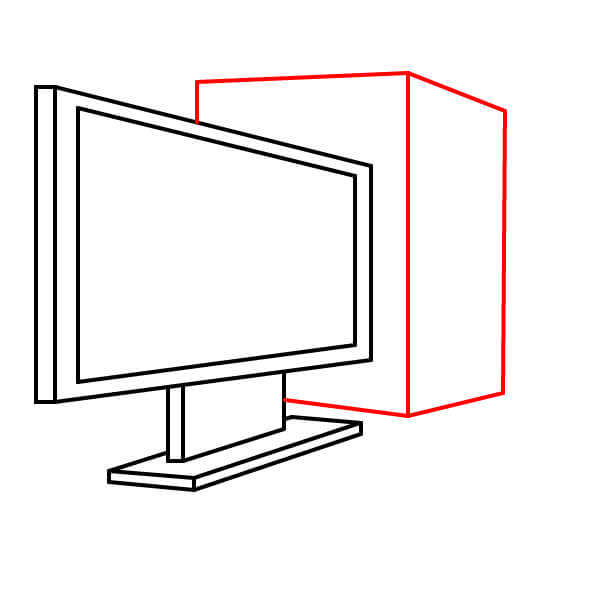
Bước 6: Gần phía trên, thêm hai khe hình chữ nhật giống như các ổ đĩa để tạo cảm giác hơi lõm vào.
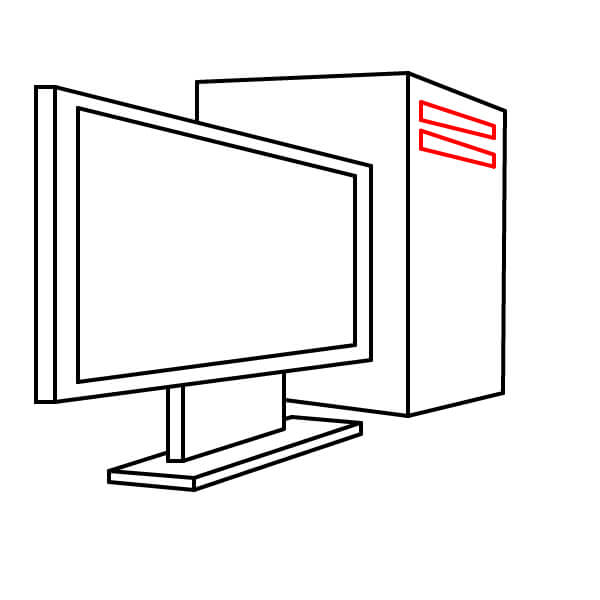
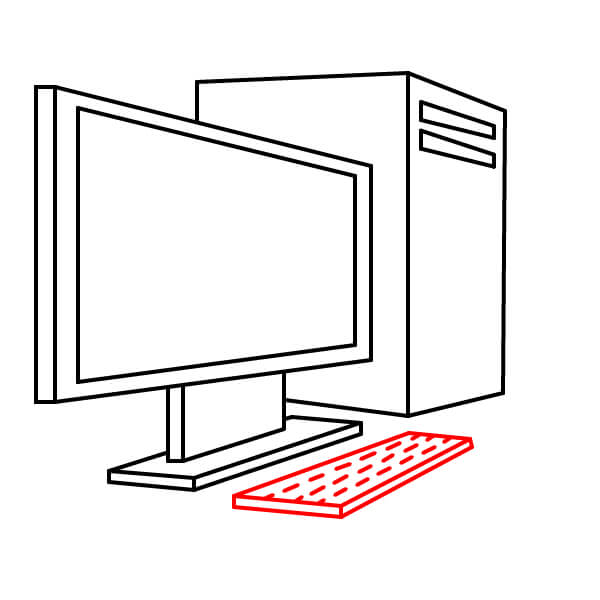
Bước 7: Vẽ một hình chữ nhật dài và phẳng ở phía trước, duy trì góc phối cảnh. Dùng các đường viền để tạo những đường dọc và ngang nhỏ, cách đều nhau, đại diện cho các phím bàn phím.
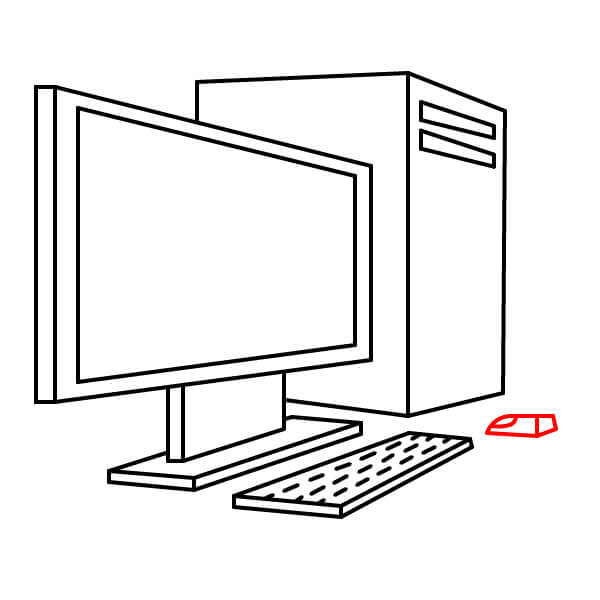
Bước 8: Ở bên phải bàn phím, vẽ một hình dạng nhỏ và thấp để làm chuột. Chuột cũng được thể hiện theo góc phối cảnh.
Bước 9: Tô màn hình màu xanh dương nhạt. Tô thân màn hình, chân đế và thùng CPU màu xám vừa đến xám đậm. Tô hai khe hình chữ nhật trên thùng CPU màu xanh dương. Tô toàn bộ đế bàn phím màu xanh dương đậm và các đường viền phím màu xanh dương để hoàn thiện vẻ ngoài hiện đại.
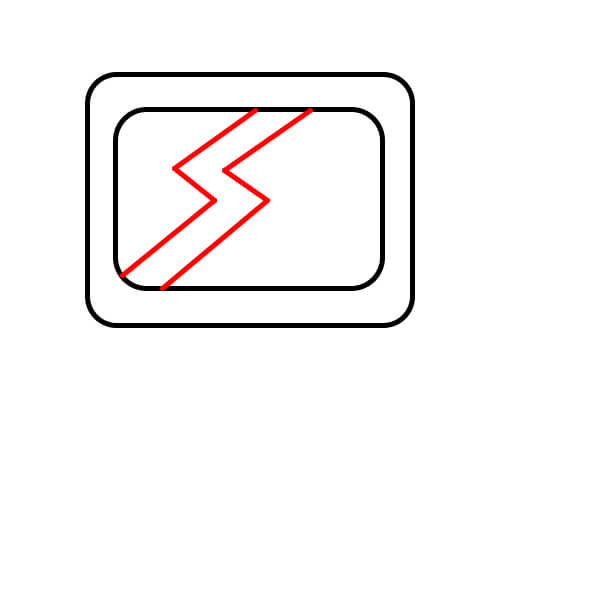
Bước 1: Bắt đầu bằng cách vẽ một hình chữ nhật lớn có các góc bo tròn. Đây là khung bên ngoài của màn hình.
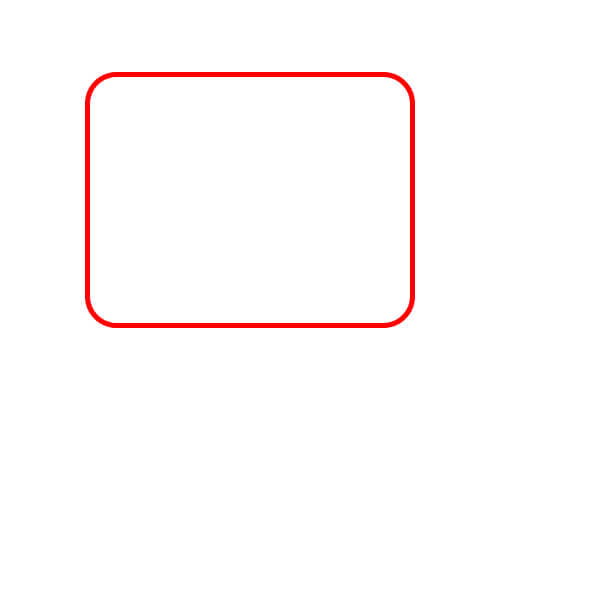
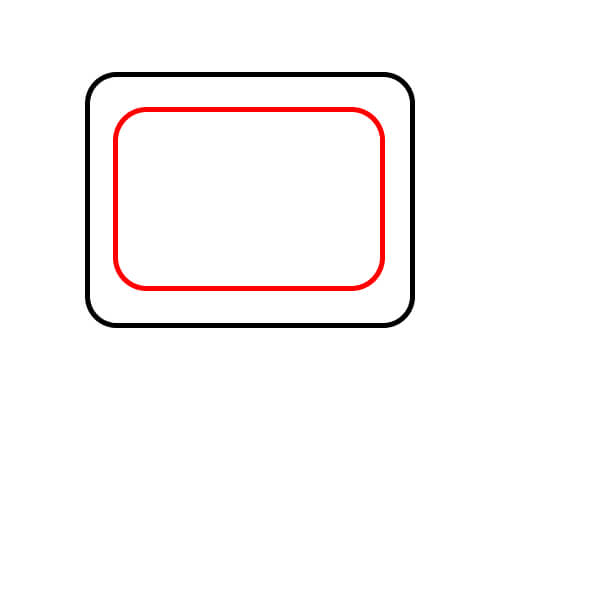
Bước 2: Vẽ một hình chữ nhật bo tròn nhỏ hơn bên trong để xác định khu vực hiển thị.
Bước 3: Vẽ một đường ngoằn ngoèo ngang qua khu vực màn hình để tạo hiệu ứng vết nứt hoặc tia sét trên màn hình.
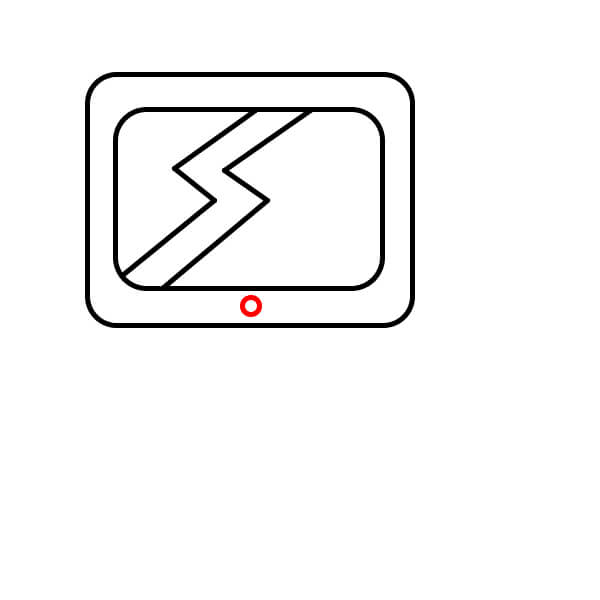
Bước 4: Vẽ một hình tròn nhỏ gần chính giữa phía dưới của khung màn hình. Đây là nút nguồn.
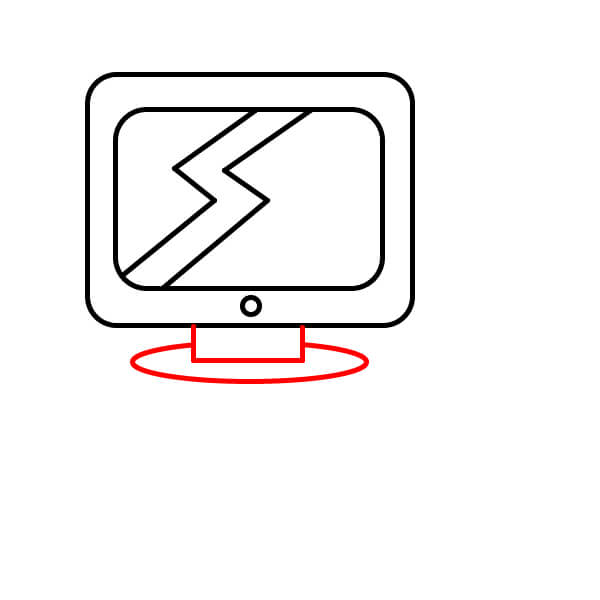
Bước 5: Bên dưới màn hình, vẽ một hình chữ nhật ngắn làm phần cổ của chân đế và một hình bầu dục rộng, phẳng làm phần đế.
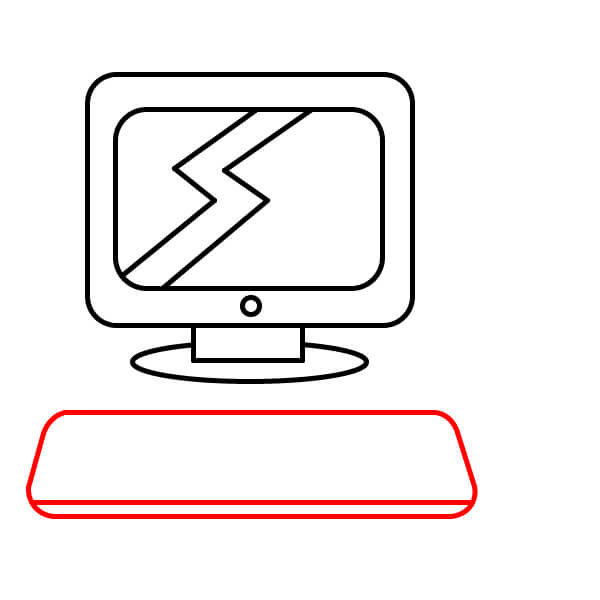
Bước 6: Bên dưới màn hình và chân đế, vẽ một hình chữ nhật rộng, phẳng có các góc bo tròn. Đây là thân bàn phím.
Bước 7: Bên trong, vẽ một lưới các đường để tạo thành các phím, bao gồm một khu vực riêng dành cho bàn phím số ở bên phải.

Bước 8: Vẽ một đường gợn sóng đơn giản kéo dài từ phía sau bàn phím để thể hiện dây nối.

Bước 9: Tô khung màn hình màu tím nhạt. Tô khu vực màn hình màu xanh dương/tím đậm hơn, với đường nứt màu xanh dương nhạt. Tô các bộ phận của chân đế màu xám đậm. Tô thân bàn phím màu xanh dương nhạt và các phím màu xám đậm/đen.
Hy vọng hướng dẫn vẽ máy tính này sẽ giúp bạn dễ dàng tạo ra một bức tranh đẹp.